
Wil je in Odoo een webpagina hergebruiken zonder telkens opnieuw dezelfde structuur te maken? Dan kan je een bestaande pagina opslaan als sjabloon in de Odoo Website Builder.
Met een paginasjabloon werk je sneller, behoud je een consistente layout en kan je eenvoudig nieuwe pagina’s aanmaken met dezelfde structuur.
In deze handleiding leer je hoe je een pagina opslaat als sjabloon in Odoo en hoe je deze later opnieuw gebruikt.
Waarom een pagina als sjabloon opslaan in Odoo?
Een paginasjabloon is handig wanneer je regelmatig gelijkaardige pagina’s maakt, zoals:
✔ Landingspagina's
✔ Dienstenpagina's
✔ SEO gerelateerde pagina's
✔ Standaard hergebruikte pagina's
Voordelen van sjablonen:
Snellere workflow
Consistente website-structuur
Minder manueel werk
Eenvoudig hergebruik van layouts
Stap 1: Maak je pagina in Odoo Website
Maak eerst de pagina die je wil gebruiken als sjabloon.
Voeg de gewenste blokken toe
Bouw de pagina-structuur op
Voeg tekst, afbeeldingen en layout toe
Werk de pagina volledig uit
Stap 2: Pagina opslaan als sjabloon in Odoo
Wanneer je tevreden bent over de pagina, kan je deze opslaan als herbruikbaar sjabloon.
Ga naar Website → Eigenschappen
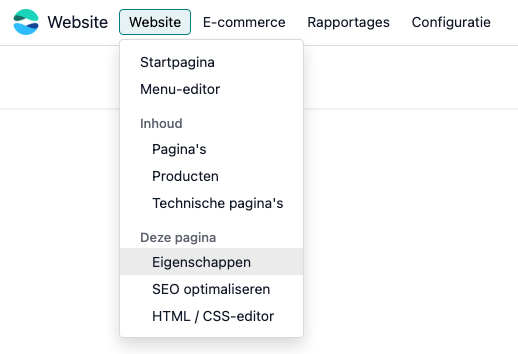
Scroll naar onderaan
Activeer de optie "Is een sjabloon"
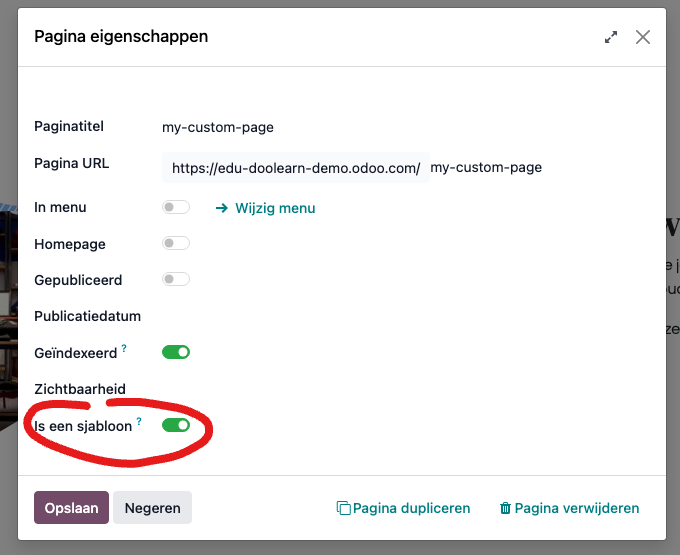
Odoo slaat de pagina nu op als een paginasjabloon dat je later opnieuw kan gebruiken.
Stap 2: Pagina opslaan als sjabloon in Odoo
Wanneer je tevreden bent over de pagina, kan je deze opslaan als herbruikbaar sjabloon.
Ga naar Website → Eigenschappen
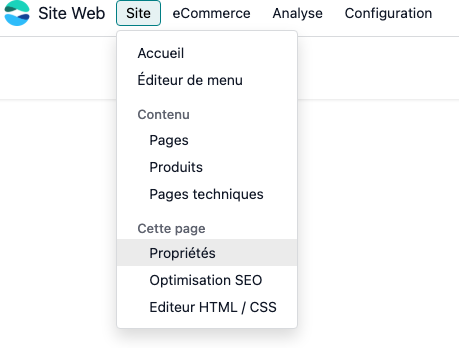
Scroll naar onderaan
Activeer de optie "Is een sjabloon"
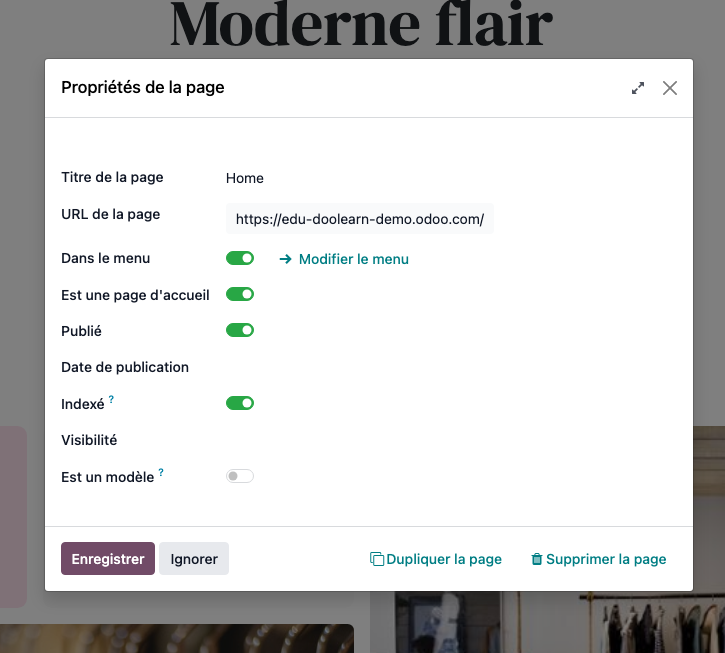
Odoo slaat de pagina nu op als een paginasjabloon dat je later opnieuw kan gebruiken.
Stap 3: Een nieuwe pagina maken vanuit je sjabloon
Je kan het sjabloon nu gebruiken om snel nieuwe pagina’s aan te maken.
Klik rechtsboven op Nieuw
Kies Nieuwe pagina
Open het tabblad Aangepast
Selecteer je eigen gemaakte sjabloon
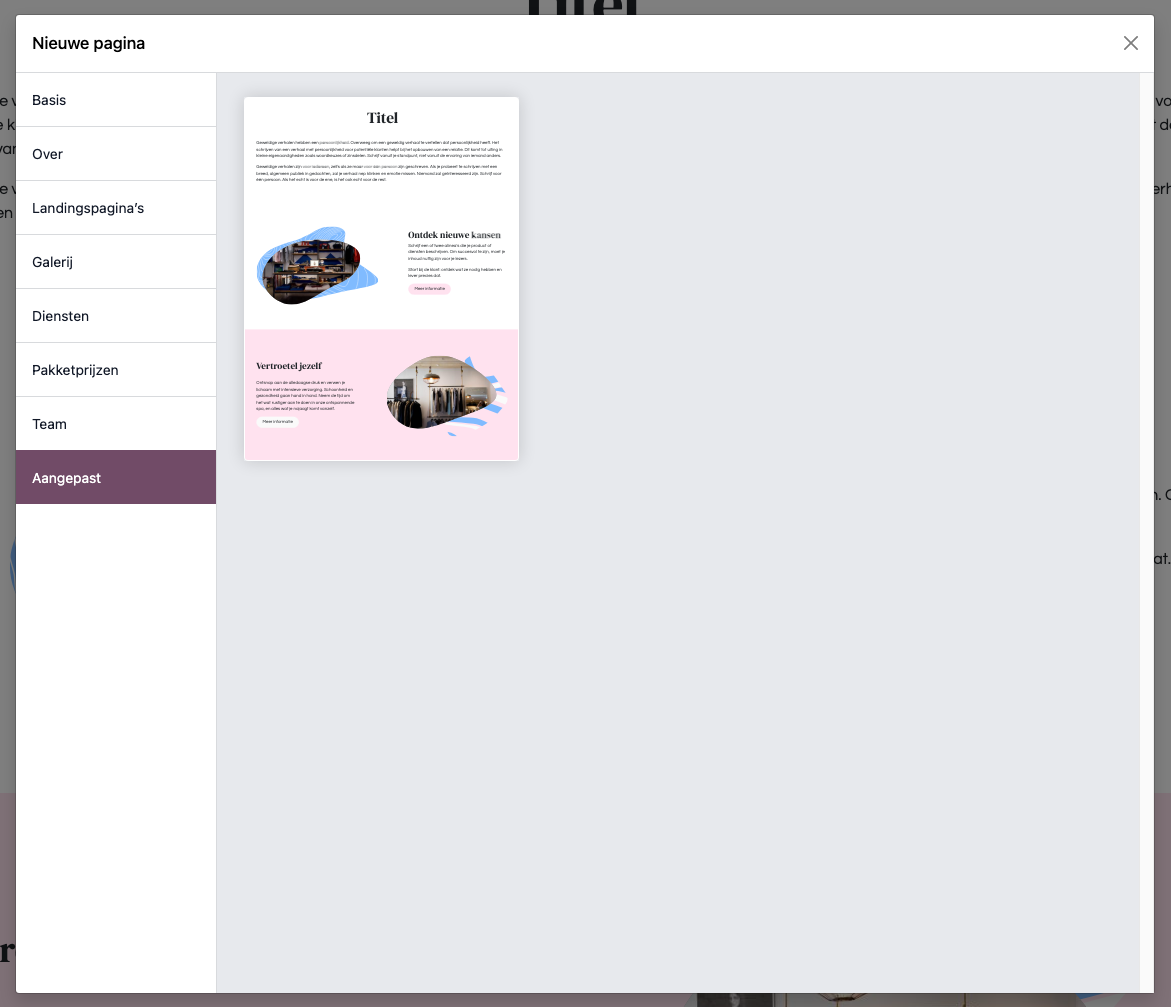
Odoo maakt nu een nieuwe pagina met dezelfde structuur en opmaak.
Stap 4: Content van de nieuwe pagina aanpassen
De nieuwe pagina kan je volledig aanpassen:
teksten wijzigen
afbeeldingen vervangen
extra blokken toevoegen
inhoud personaliseren
Het oorspronkelijke sjabloon blijft ongewijzigd en kan onbeperkt opnieuw gebruikt worden.
Conclusie
Door pagina’s als sjabloon op te slaan in Odoo Website werk je efficiënter en behoud je een consistente website-opbouw. Het is een eenvoudige manier om pagina-layouts te hergebruiken en sneller nieuwe content te publiceren.
